ボタンアニメーションの実装サンプル集
ボタンアニメーションについて
ボタンは、ユーザーが次の一歩を選ぶための、小さくても大切な入口です。ほんの少し動きが加わるだけで、「押せる」「進める」が、ぐっと伝わりやすくなります。
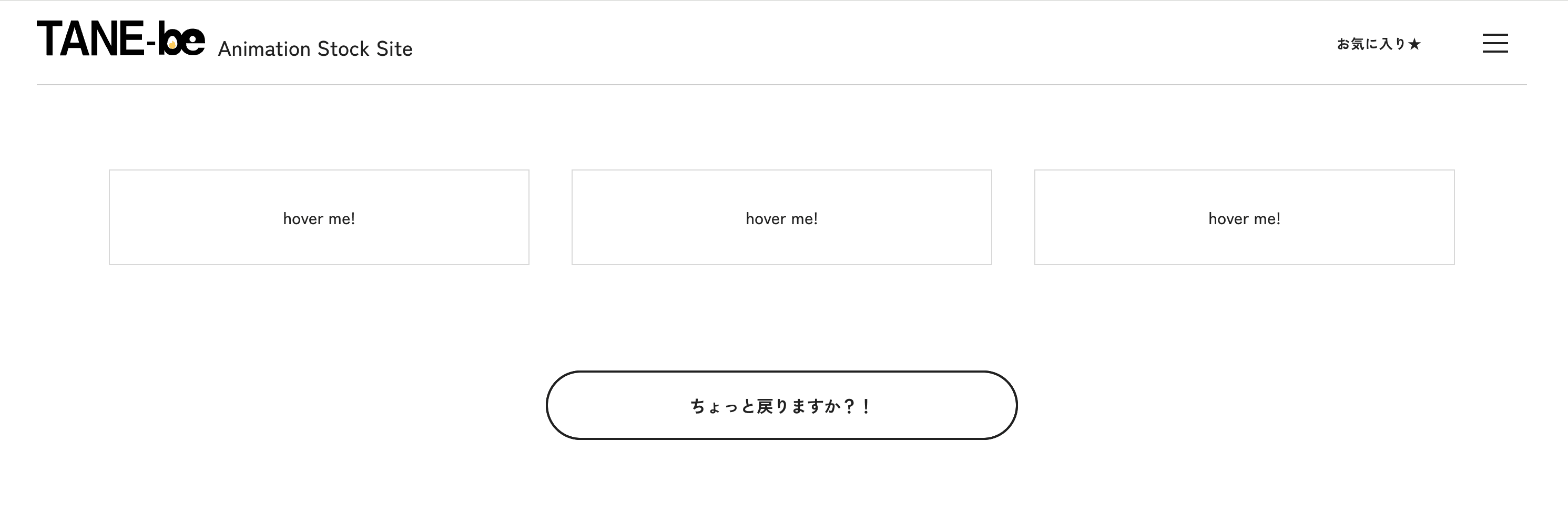
ここでは、CSSやJavaScriptでつくるホバー、矢印、背景の切り替え、クリック時のリアクションを集めました。お問い合わせや購入など、大切な導線にちょうどよい動きを探してみてください。
目立たせることだけが正解ではありません。伝えたいことを邪魔せず、思わず触れてみたくなる。そのくらいの心地よさを、実際に動かしながら見比べてもらえたらうれしいです。
ボタンアニメーションでよく使われる表現
ボタンの動きは、いくつかの型に整理できます。色や境界線の変化、内側から広がる背景、右へ進む矢印、押した瞬間の波紋。
背景が広がる表現では、::before や ::after を transform: scaleX() で伸ばします。矢印は translateX、押し込みは scale で作れます。
CSSとJavaScriptの使い分け
ボタンの演出は多くがCSSだけで完結します。:hover と :focus-visible に transition を添えれば、キーボードでも同じ手応えを返せます。
JavaScriptが要るのは、クリック位置から波紋を広げる、送信中の状態を出し分けるといった場面です。
迷ったら「状態が変わるだけならCSS、位置や順序を扱うならJavaScript」と考えると整理できます。
実装するときに気をつけたいこと
見落としがちなのがマウス以外の操作です。:hover だけに付けると、キーボードでは何も起きません。
:focus-visible にも同じ変化を用意し、動かす対象は transform と opacity に寄せると安定します。
関連するページから探す
ボタンアニメーションの作例は、技術からも絞り込めます。よく使われているのはCSSアニメーション、JavaScriptアニメーション、GSAPアニメーションです。
技術ごとの一覧は技術別アニメーション一覧にまとめています。何で作られているかが分かると、案件に持ち込めるか判断しやすくなります。
よくある質問
ボタンアニメーションはどんな場面に向いていますか?
お問い合わせ、資料請求、購入など、ユーザーに次の行動を促したい導線に向いています。目的が自然に伝わる、さりげない動きから試してみるのがおすすめです。
CSSだけで実装できますか?
シンプルなホバーや矢印の動きはCSSだけでも実装できます。複雑なクリック演出ではJavaScriptを使うと調整しやすくなります。
動きを強くしすぎると問題がありますか?
動きが大きすぎると、文字の読みやすさや操作性を損なうことがあります。ボタンの目的がきちんと伝わる範囲で、少しずつ調整してみてください。
ホバーとフォーカスは同じ見た目にすべきですか?
同じにすると迷いません。:hover と :focus-visible をまとめて指定し、outline も残しておくと操作位置が伝わります。
スマートフォンではホバーの動きはどうなりますか?
タップ後にホバー状態が残ることがあります。@media (hover: hover) で囲むと、ホバーできる環境にだけ適用できます。
ボタンの動きはどのくらいの速さが適切ですか?
0.2〜0.3秒が扱いやすい目安です。速すぎると気づけず、遅いと重く感じます。押した瞬間の反応は短めにしてください。