




スクロールで画像フェード切り替えアニメーション
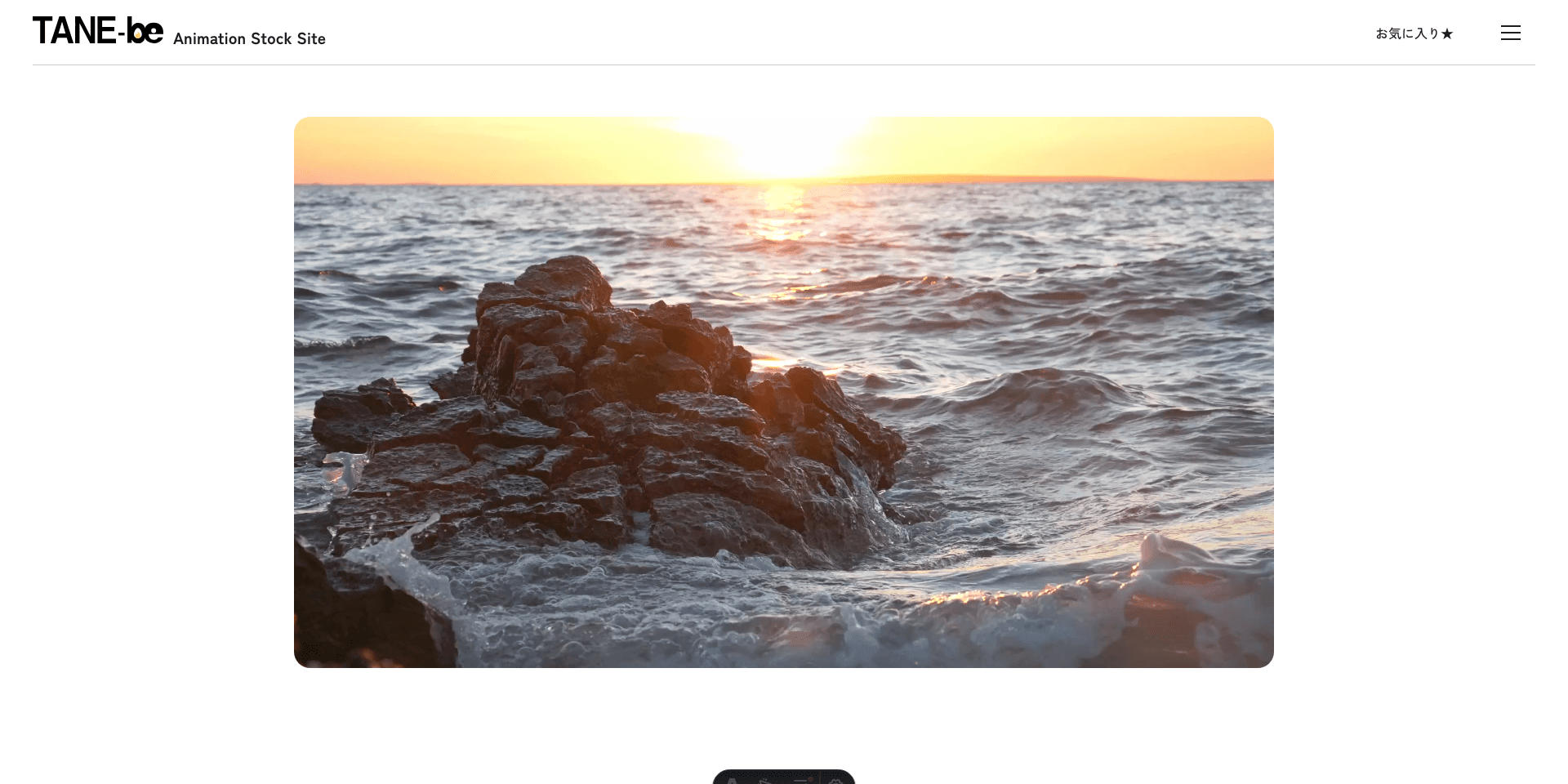
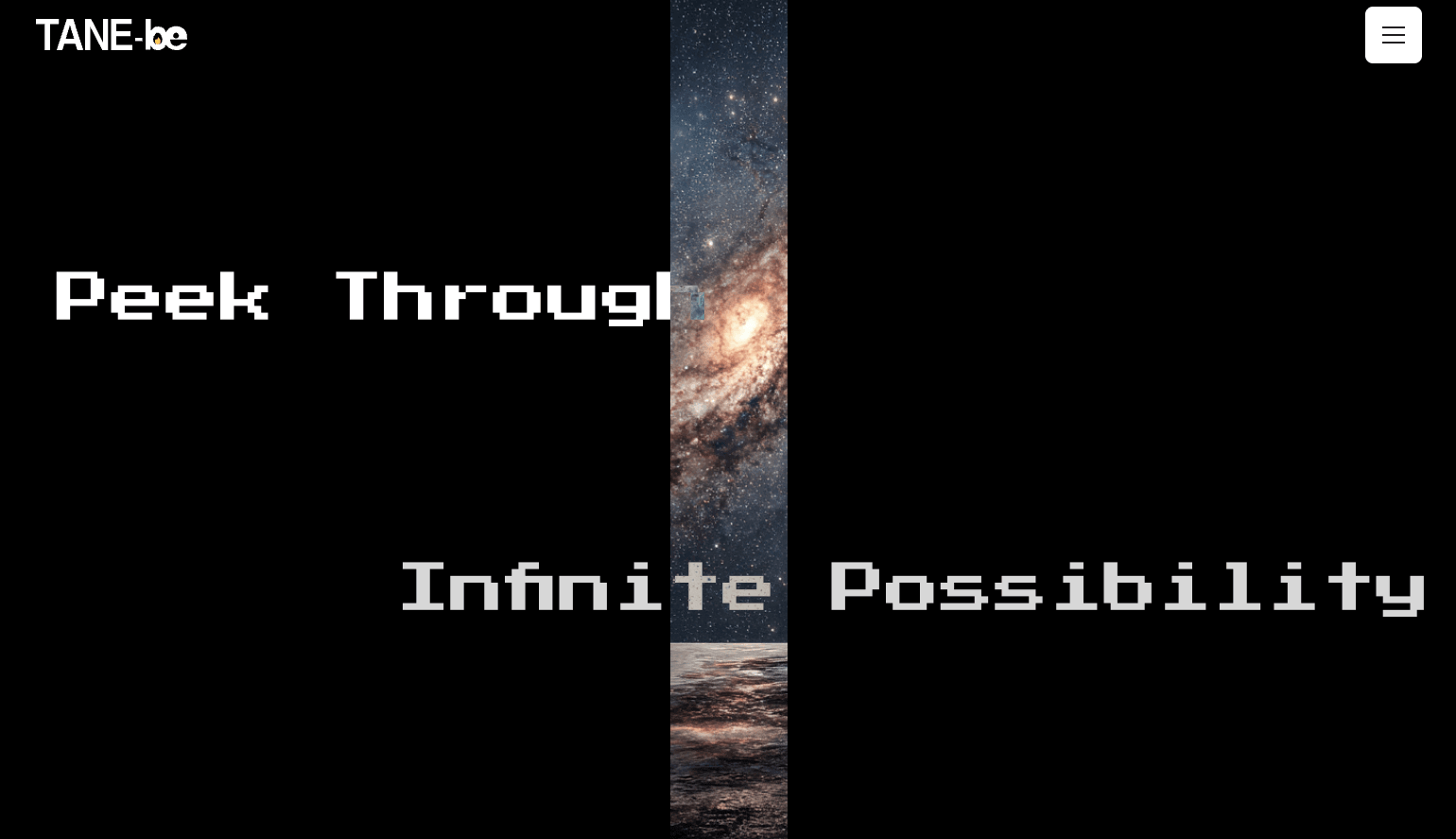
スクロールに連動して画像がフェードイン/アウトしながら切り替わるアニメーション。GSAP ScrollTriggerのピン留めとスクラブで制御するサンプルです。
- カテゴリ
- スクロールアニメーション
- スタイル
- 技術
- トランジション
向いている用途
- 実績やギャラリーを1枚ずつ見せるセクション
- ブランドの世界観を写真で伝えるストーリー型のページ
- サービス紹介の合間に挟む、視線を止めたい区間
実装のポイント
- ScrollTrigger の pin でセクションを画面に固定し、scrub でスクロール量と再生位置を直結させています。スクロールを戻すと逆再生されます
- 固定する長さは「画面の高さ × 画像枚数」で計算しているため、画像を増やすとスクロール区間も自動で伸びます
- 切り替えは opacity と scale の2つだけです。消える画像を1.08倍へ広げながら薄くし、現れる画像を1.08倍から等倍へ寄せています
- 前の画像が消えるタイムラインと次の画像が現れるタイムラインを同じ位置に重ね、隙間なくクロスフェードさせています
カスタマイズできる項目
- 固定するスクロール量(end の window.innerHeight * slides.length)
- 拡大率(gsap.set と各トゥイーンの scale 1.08)
- 掲載する画像の枚数と差し替え(div を増減するだけでタイムラインは自動調整されます)
- 切り替えの重なり具合(tl.to / tl.fromTo の duration と挿入位置)
実装時に確認すること
- スマートフォン・タッチ操作
- 画面を固定するため、スマートフォンではスクロール区間が体感で長くなりがちです。枚数を絞るか、end の係数を小さくして固定時間を短く調整してください。
- 対応ブラウザ
- GSAP の ScrollTrigger を使用しています。ピン留めはブラウザのスクロール実装の影響を受けやすいため、公開前にiOS Safariを含む実機で固定解除の位置を確認します。
- パフォーマンス(負荷:中)
- 動かしているのは opacity と scale のみですが、画像を全枚数ぶん先に読み込みます。枚数を増やす場合は画像を圧縮し、表示幅に合わせたサイズで用意してください。
- アクセシビリティ
- 画像は装飾として alt を空にしています。写真そのものが情報になる場合は alt を書き、スクロールを止めても内容が伝わる説明文を近くに置いてください。ピン留め中は本文が読めなくなるため、固定区間を長くしすぎないことも大切です。
- reduced-motion
- スクロール量に連動する演出のため、prefers-reduced-motion: reduce ではサイト共通のCSSリセットが効きません。動きを抑えたい場合は、同メディアクエリの判定で ScrollTrigger の生成自体を止め、画像を並べて表示する構成に切り替えてください。
よくある質問
ScrollTriggerで画像をスクロール連動切り替えするには?
ScrollTrigger の pin でセクションを画面に固定し、scrub でスクロール量と再生位置を直結させています。スクロールを戻すと逆再生されます。
ピン留めのスクロール区間を画像枚数に合わせるには?
固定する長さは「画面の高さ × 画像枚数」で計算しているため、画像を増やすとスクロール区間も自動で伸びます。
クロスフェードで画像を切り替えるには?
前の画像が消えるタイムラインと次の画像が現れるタイムラインを同じ位置に重ね、隙間なくクロスフェードさせています。